
Guida utente — OpenSagra
Questa guida è per chi scarica e usa le casse: chi lavora al banco durante la sagra, e chi organizza/configura le postazioni prima che apra il servizio. Non richiede conoscenze tecniche — dove serve un termine più "da informatico" viene spiegato subito, in una frase.
1. Installazione
OpenSagra si installa su Windows, Mac e Linux (compreso il Raspberry Pi). Su tutti e tre la finestra di installazione è la stessa: segui la parte del tuo sistema, poi il resto della guida vale per tutti.
Su Windows
-
Scarica
opensagra-installer.exe(un unico file — dentro c'è già tutto il necessario, non serve scaricare nient'altro a parte quello che l'installer scaricherà da solo). -
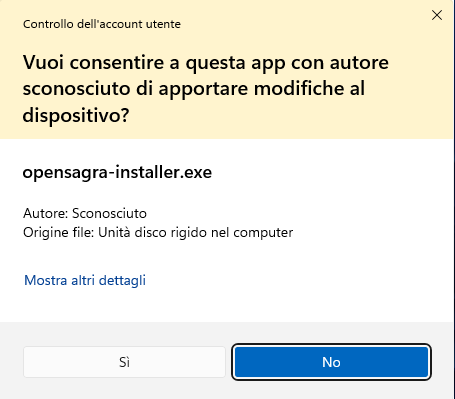
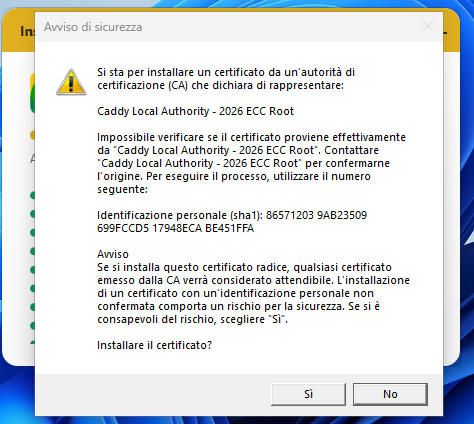
Fai doppio click. Windows mostra tre avvisi in sequenza — sono normali, capitano con qualunque programma nuovo scaricato da internet che non ha ancora una "reputazione" presso Microsoft, non un segnale che qualcosa non va:
Cosa vedi Cosa fare 1 "PC protetto da Windows" (SmartScreen) Clicca "Ulteriori informazioni" (appare sotto il testo), poi "Esegui comunque". 2 Controllo dell'account utente (UAC) Clicca "Sì" — serve per installare il servizio del database e le regole del firewall. 3 Avviso di sicurezza sul certificato (compare più avanti, durante l'installazione) Clicca "Sì" — è il certificato che permette poi alla connessione di essere protetta (HTTPS, §1.1), generato apposta per questo PC. 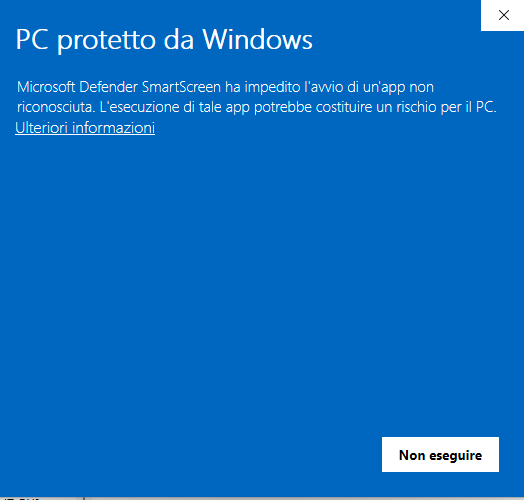
-
Da qui in poi non c'è più nulla da fare: una finestra mostra l'avanzamento mentre l'installer scarica e configura da solo tutto il resto (FrankenPHP, MariaDB, il database, il certificato, il firewall). Ci vogliono alcuni minuti, dipende dalla connessione internet.

-
A fine installazione l'app è già pronta e raggiungibile su questo PC.
Fatto con Windows? Continua: il pannello di controllo →
Su Mac
Serve un Mac con macOS 13 (Ventura) o successivo, e un utente amministratore (quello con cui hai configurato il Mac di solito lo è).
-
Scegli il file giusto per il tuo Mac. Menu Apple () → Informazioni su questo Mac:
- se alla voce Chip c'è Apple M1, M2, M3… scarica
Installa-OpenSagra-macos-arm64.zip; - se c'è Processore Intel scarica
Installa-OpenSagra-macos-x86_64.zip.
- se alla voce Chip c'è Apple M1, M2, M3… scarica
-
Fai doppio click sul file
.zipscaricato: accanto compare l'app Installa OpenSagra. Trascinala sulla Scrivania (non è obbligatorio, ma la ritrovi più facilmente). -
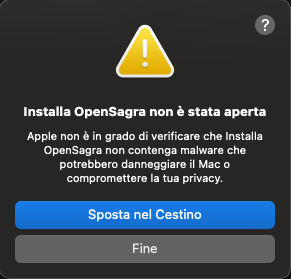
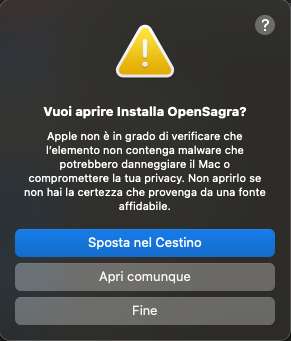
Fai doppio click su Installa OpenSagra. La prima volta il Mac la blocca: "Installa OpenSagra non è stata aperta — Apple non è in grado di verificare che Installa OpenSagra non contenga malware…". È normale: OpenSagra è un progetto gratuito e non paga ad Apple la "firma" degli sviluppatori — non significa che ci sia qualcosa che non va. Clicca Fine (non "Sposta nel Cestino").
-
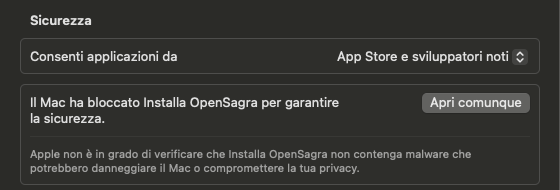
Apri Impostazioni di Sistema → Privacy e sicurezza e scorri fino alla sezione Sicurezza: subito sotto "Consenti applicazioni da" c'è la riga "Il Mac ha bloccato Installa OpenSagra per garantire la sicurezza" con il pulsante Apri comunque. Cliccalo.
Il Mac chiede conferma due volte: "Vuoi aprire Installa OpenSagra?" → clicca di nuovo Apri comunque; poi nome utente e password da amministratore (quelli con cui accedi al Mac) → OK.
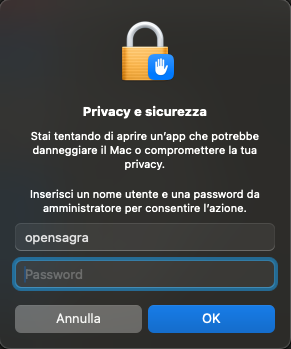
Il pulsante resta visibile per circa un'ora dopo il blocco: se non lo trovi, rifai il doppio click sull'app e torna qui. Lo fai una volta sola: le volte successive l'app si apre subito.
Se invece il messaggio dice che l'app "è danneggiata" e propone solo di spostarla nel Cestino, il file scaricato è incompleto o rovinato: cancellalo e scaricalo di nuovo.
Su macOS 13 e 14 c'è anche una scorciatoia: clic destro sull'app → Apri → Apri. Su macOS 15 (Sequoia) e successivi questa scorciatoia non c'è più, serve il passaggio da Impostazioni.
-
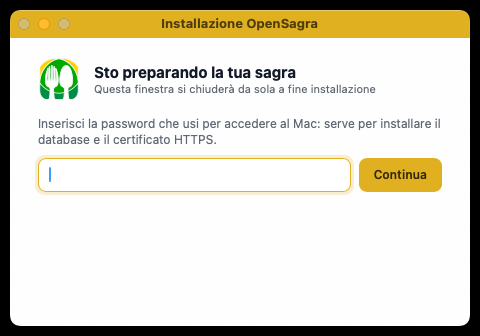
Si apre la finestra di installazione e chiede la password che usi per accedere al Mac: serve per installare il database e il certificato della connessione protetta (§1.1). Scrivila e premi Continua.
-
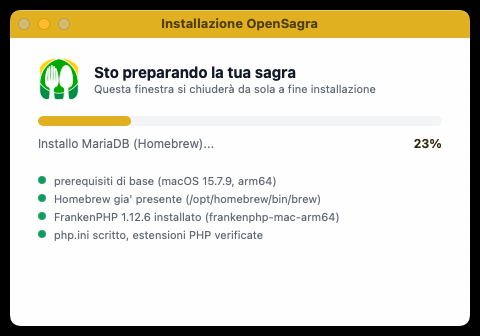
Da qui in poi non c'è più nulla da fare: la finestra mostra l'avanzamento e si chiude da sola a fine installazione. Ci vogliono alcuni minuti la prima volta (scarica anche Homebrew e MariaDB, se non ci sono già).
-
A fine installazione trovi l'app OpenSagra nella cartella Applicazioni della tua utenza e sulla Scrivania, e OpenSagra riparte da solo ogni volta che accedi al Mac.
Se qualcosa va storto la finestra resta aperta con il messaggio d'errore in rosso e due pulsanti: Apri il log (il resoconto dettagliato, utile a chi ti aiuta) e Chiudi. Puoi rilanciare l'installer quando vuoi: ripete solo i passaggi che mancano.
Fatto con Mac? Continua: il pannello di controllo →
Su Linux e Raspberry Pi
Funziona su Raspberry Pi OS (64 bit), Debian, Ubuntu e Fedora, con un
utente che può usare sudo (sul Raspberry Pi l'utente creato al primo avvio
può farlo).
- Scegli il file giusto:
…-linux-aarch64.tar.gzper Raspberry Pi (64 bit),…-linux-x86_64.tar.gzper un PC normale. - Estrai l'archivio: clic destro sul file → Estrai qui. Compare una
cartella
opensagra-<versione>. - Apri la cartella e fai doppio click su Installa OpenSagra. Se il file manager chiede cosa fare con il file, scegli Esegui. Se invece non succede nulla: clic destro → Proprietà → Permessi → spunta "Consenti l'esecuzione" (o simile), poi riprova.
- Si apre la stessa finestra di installazione di Windows e Mac. Se chiede
la password, è quella del tuo utente (quella che usi con
sudo). - Da qui in poi non c'è più nulla da fare: la finestra si chiude da sola a fine installazione. Sul desktop trovi il collegamento OpenSagra.
La finestra usa Chromium o Google Chrome (sul Raspberry Pi c'è già). Se non ce n'è nessuno, l'installazione si apre in una scheda del browser: funziona lo stesso, aspetta che dica "Fatto!" prima di chiuderla.
Stampanti: serve CUPS. Su Linux OpenSagra stampa tramite CUPS, il sistema di stampa di Linux: è quello che fa comparire la stampante in "Ricerca Stampanti" (§6). L'installer di OpenSagra non lo installa: va preparato su ogni PC Linux che ha una stampante collegata (casse, PC-ponte in cucina). Sulle versioni con desktop di solito c'è già; sui sistemi senza desktop (per esempio Raspberry Pi OS Lite) quasi sempre manca. Per controllare, apri il Terminale e scrivi
lpstat -r: se risponde "scheduler is running" è a posto. Se non c'è, installalo:
- Raspberry Pi OS, Debian, Ubuntu:
sudo apt install cups- Fedora:
sudo dnf install cups, poisudo systemctl enable --now cupsPoi collega la stampante: di solito CUPS la riconosce da solo e la mostra con un nome tipo
Printer_POS-80C. Le stampanti in rete (con un loro IP) non hanno bisogno di CUPS: si usano con il tipo RETE.
Il pannello di controllo
Da questo momento, ogni volta che il PC è acceso, trovi una piccola finestra che mostra lo stato del server:
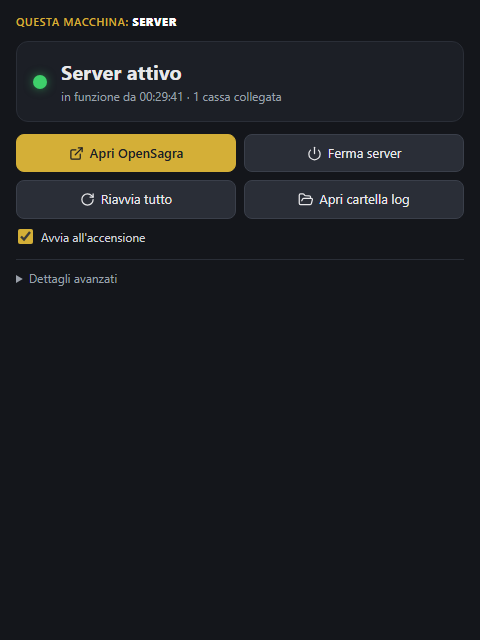
Nell'uso di tutti i giorni conta solo questo:
- ↗ Apri OpenSagra è il pulsante che userai il 99% delle volte: apre l'app vera nel browser.
- Avvia all'accensione: se spuntato (di default lo è), il server riparte da solo ogni volta che accendi il PC — non devi ricordarti di avviare nulla a mano la mattina della sagra.
- Chiudere questa finestra non ferma il server: è solo la finestra di
stato, il server continua a girare in background.
- Su Windows: la ritrovi cliccando sull'icona nella system tray (vicino all'orologio, in basso a destra) — da lì, col tasto destro, trovi anche "Esci" per fermarlo del tutto.
- Su Mac e Linux: non c'è un'icona nella barra di sistema — riapri l'app OpenSagra (cartella Applicazioni sul Mac, collegamento sul desktop su Linux) per far ricomparire questa stessa finestra. Per fermarlo del tutto c'è il pulsante "Esci da OpenSagra" in fondo al pannello.
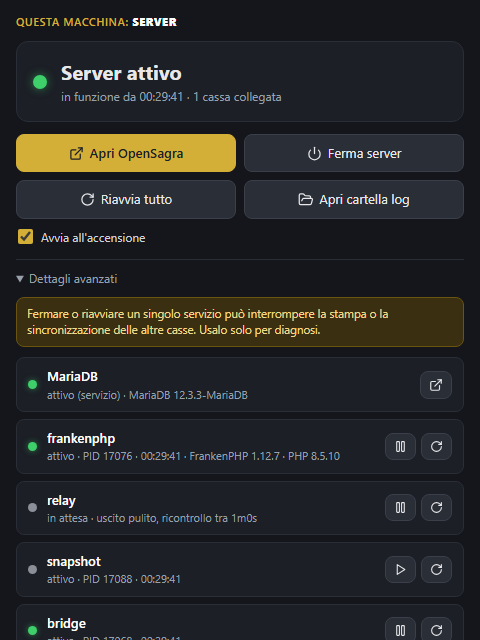
Tutto il resto — Ferma/Avvia server, Riavvia tutto, Apri cartella log e Dettagli avanzati servono solo per la diagnosi tecnica o chi vuole vedere cosa succede "dietro le quinte"; non ti servirà nell'uso quotidiano.:
1.1 La connessione è sempre protetta (HTTPS)
OpenSagra gira di default sempre con la connessione protetta (il lucchetto accanto all'indirizzo nel browser), con questi vantaggi concreti sul campo:
- Connessione più stabile su WiFi da sagra — meno probabilità di "singhiozzi" quando la rete è affollata (tante casse/tablet insieme).
- Nessun avviso "sito non sicuro" che potrebbe confondere chi lavora al banco.
- Compatibilità sistemi mobile e con altre funzionalità moderne dei browser/tablet più recenti: per i tablet e telefoni è necessario installare a mano il certificato HTTPS generato dall'installer. Nulla di complicato, ma è un passaggio aggiuntivo rispetto ai PC — vedi qui sotto.
1.2 Collegare un tablet o telefono
Sulla pagina Configurazione Rete trovi un QR code, sotto "Collega un cellulare o tablet":

- Inquadralo con la fotocamera del cellulare/tablet che vuoi usare come cassa — si apre una pagina dedicata ("Collega questo dispositivo").
- Tocca "Scarica certificato". È il "biglietto da visita" di questo PC: una volta installato, il browser smette di segnalare OpenSagra come sito non sicuro. Va fatto una sola volta per dispositivo.
- Installa il file scaricato — la pagina stessa spiega come, a seconda del
dispositivo:
- Android: Impostazioni → Sicurezza e privacy → Crittografia e credenziali → Installa certificato → Certificato CA → scegli il file appena scaricato. Dopo l'installazione Android mostra un avviso permanente ("rete monitorata" o simile): è normale, non un errore.
- iPhone/iPad: dopo il download, apri Impostazioni → in alto comparirà "Profilo scaricato" → Installa. Poi vai in Impostazioni → Generali → Informazioni → Impostazioni certificati attendibili e attiva la piena fiducia per il certificato OpenSagra.
- Firefox (telefono o PC): usa un proprio elenco di certificati, separato da quello del sistema — la prima volta mostrerà comunque un avviso ("Avanzate" → "Accetta il rischio e continua"). È normale, dopo funziona senza più avvisi.
- Torna sulla pagina e tocca "Apri OpenSagra": il lucchetto conferma che il dispositivo ora si fida di questo PC.
Se preferisci saltare questo passaggio, la stessa pagina offre anche "Apri OpenSagra senza HTTPS" — funziona comunque, semplicemente senza il lucchetto.
2. Primo avvio: l'ID di questa cassa
La primissima volta che apri l'app su un dispositivo/browser nuovo, prima ancora di vedere la Home, ti viene chiesto un nome per questa postazione:
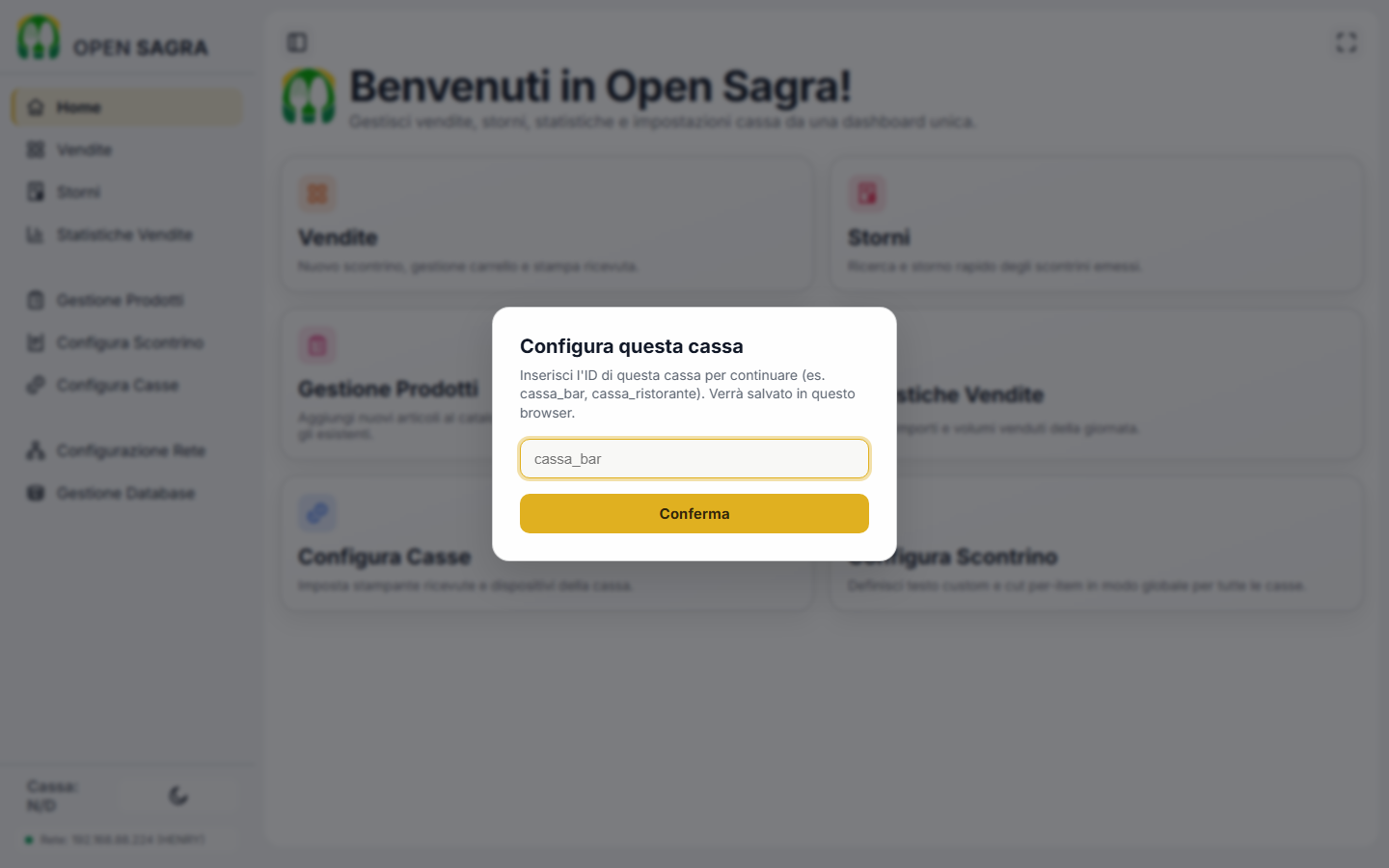
Scrivi un nome a piacere che ti aiuti a riconoscerla (es. cassa_bar,
cassa_griglia, cassa_dolci) e premi Conferma. Da quel momento vedrai
sempre quel nome in basso a sinistra nel menu, su ogni pagina:
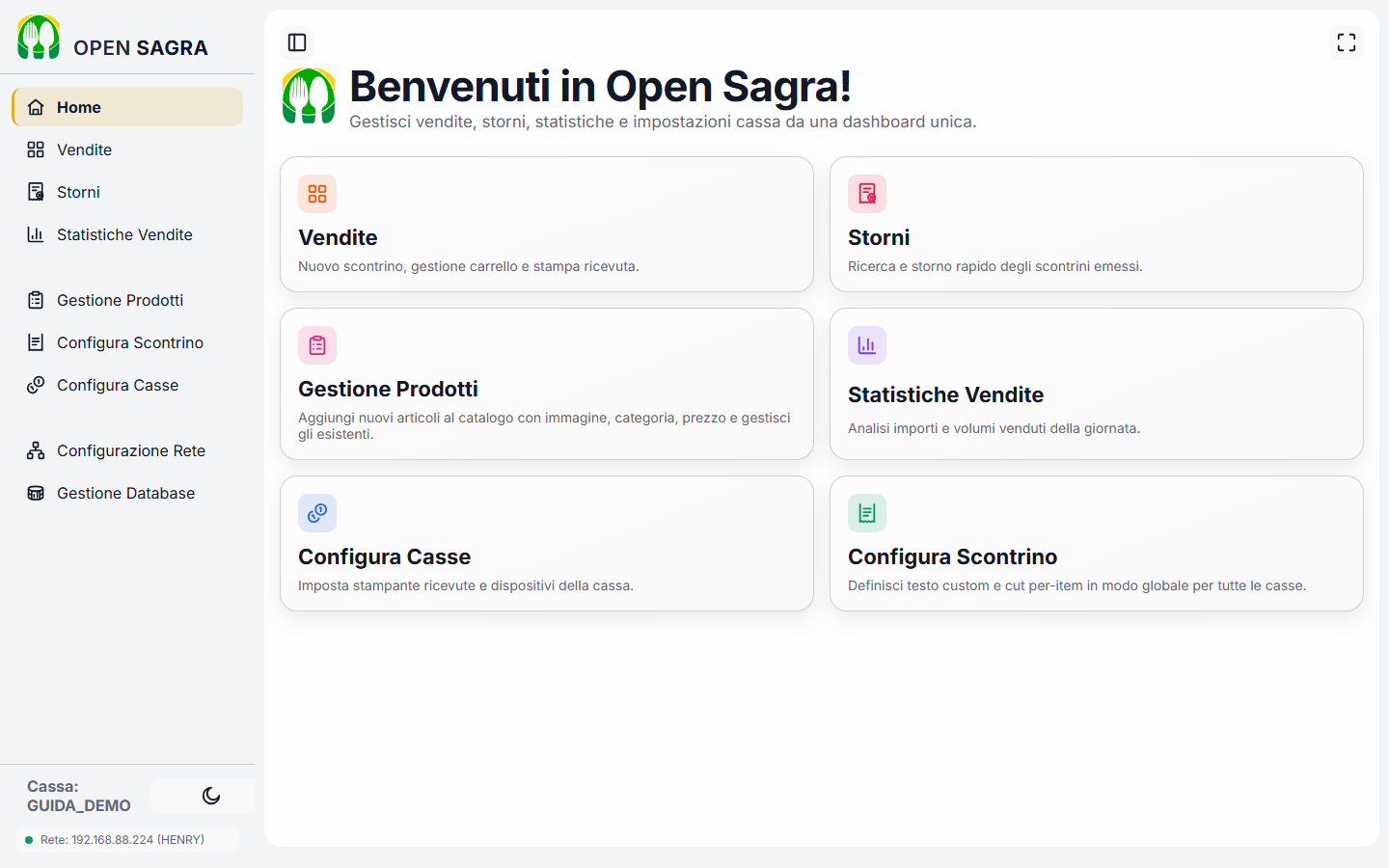
Cosa significa in pratica: questo nome viene salvato solo in questo browser, su questo dispositivo — non ti verrà richiesto di nuovo finché non lo cancelli tu. Ogni tablet/PC che usi come cassa ha il proprio nome indipendente, anche se tutti vedono lo stesso catalogo prodotti (specialmente se configurati come "Client", vedi §3): è così che l'app distingue le vendite fatte a un banco da quelle fatte a un altro, e a quale stampante mandare gli scontrini di ciascuna cassa (vedi §6).
Se hai bisogno di cambiarlo (es. hai riutilizzato lo stesso tablet per un'altra postazione, o hai sbagliato a scriverlo la prima volta): basta cancellare i cookie/dati del sito di quel browser per questo indirizzo — su Chrome/Edge, tocca l'icona del lucchetto (o delle informazioni sul sito) accanto all'indirizzo → "Impostazioni sito"/"Autorizzazioni sito" → Cancella dati — e ricaricare la pagina: il modal ricompare, pronto per un nuovo nome. Non cancella nessuna vendita o prodotto: quei dati vivono sul database, non nel browser.
3. La modalità Indipendente
Appena installato, ogni PC funziona da solo: gestisce il proprio catalogo prodotti, le proprie vendite, il proprio magazzino. Questa si chiama modalità Indipendente, ed è quella attiva di default su ogni installazione — non c'è nulla da configurare per usarla, funziona già così appena apri l'app.
Va benissimo per una sagra con una sola cassa. Se invece hai più casse che vogliono vedere lo stesso magazzino e le stesse vendite in tempo reale, una delle installazioni farà da "centrale" e le altre si collegheranno ad essa. Questo si decide dalla pagina Configurazione Rete, in qualsiasi momento — non è una scelta da fare per forza durante l'installazione, e si può cambiare quando vuoi:
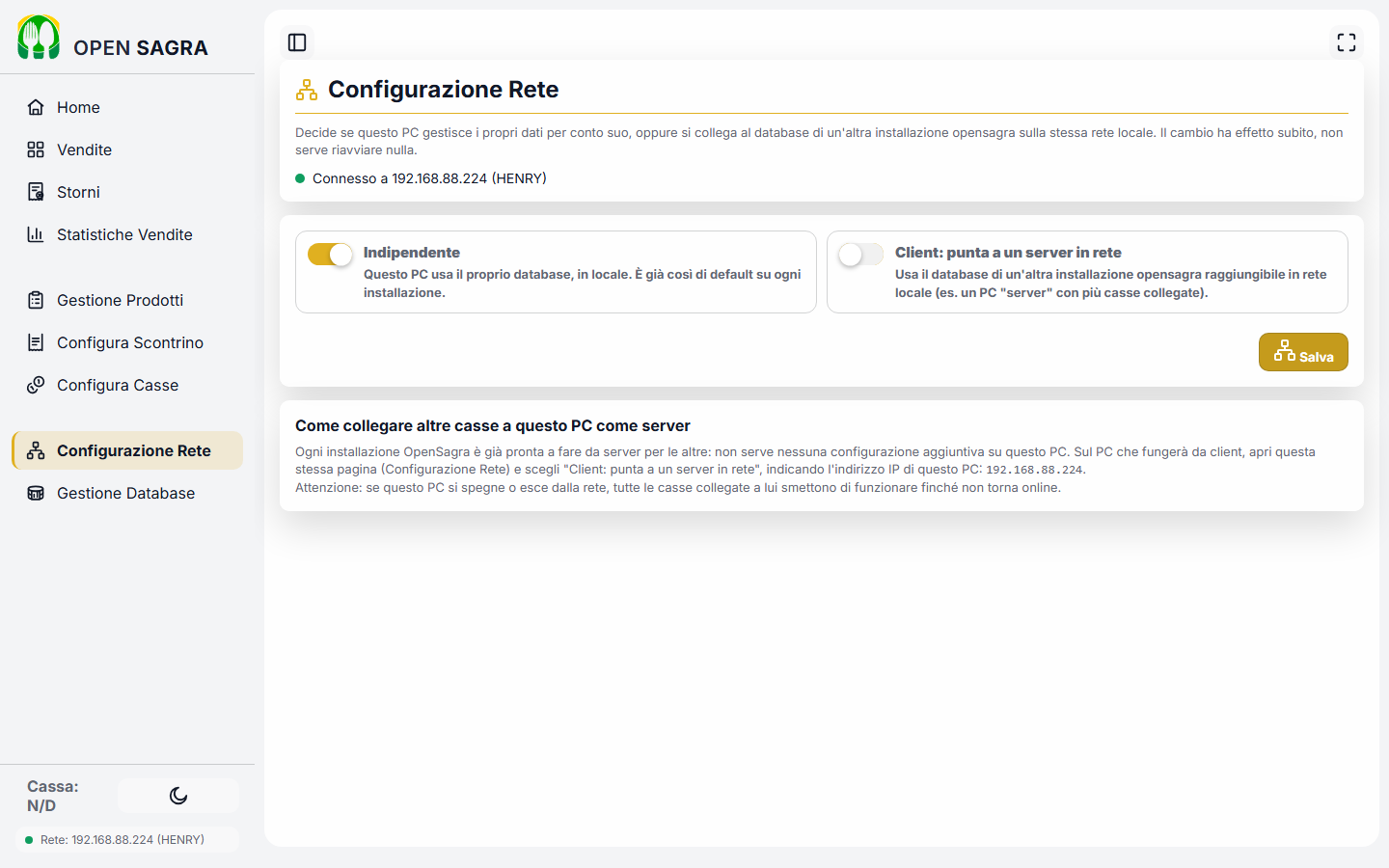
- Indipendente (attivo di default): questo PC usa il proprio database, in locale. Ogni installazione parte così.
- Client: punta a una cassa centrale in rete: questa cassa smette di usare il
proprio catalogo e usa quello di un'altra installazione OpenSagra
raggiungibile sulla stessa rete WiFi/cavo (es. il PC dietro al banco
principale). Basta indicare il suo indirizzo di rete (es.
192.168.1.10) — te lo indica la pagina stessa dell'altro PC, sotto "Come collegare altre casse a questo PC come server".
OpenSagra deve essere aperto sul PC centrale. Sul PC centrale non c'è nulla da attivare: diventa "centrale" da solo la prima volta che una cassa lo sceglie. Per sicurezza il database di un PC indipendente lo usa solo quel PC; quello di un PC centrale è raggiungibile dalle altre casse solo mentre OpenSagra è aperto su di lui. Se provi a collegarti a un PC con OpenSagra chiuso, la cassa te lo dice con un messaggio chiaro.
Il cambio ha effetto subito: non serve riavviare niente, né su questo PC né sull'altro.
Da tenere a mente: se il PC "centrale" si spegne o perde la connessione mentre altre casse sono collegate a lui in modalità Client, quelle casse non smettono di funzionare — dopo una breve attesa (nel caso peggiore una trentina di secondi, spesso meno) passano da sole a lavorare in locale, senza alcuna vendita persa. È un caso raro e gestito automaticamente: il paragrafo successivo spiega esattamente cosa vede l'operatore se succede, in parole semplici.
3.1 La modalità Client: cosa succede se il server centrale sparisce
Quando una cassa è in modalità Client e tutto funziona normalmente, non c'è nulla di diverso da notare: vede lo stesso catalogo e le stesse vendite di tutte le altre casse collegate allo stesso "centrale", in tempo reale.
Il caso interessante è quando il PC centrale diventa irraggiungibile — si spegne per sbaglio, qualcuno stacca il cavo di rete, il WiFi ha un problema momentaneo. Ecco cosa succede, passo per passo, senza che nessuno debba fare nulla:
- L'app ritenta da sola, nel giro di pochi secondi, non serve premere "Stampa" più volte. Se passa più di una decina di secondi senza successo, automaticamente passa al passo successivo.
- Vicino al nome della rete, nel menu laterale, compare un piccolo conto alla rovescia (es. "DB locale tra 12s") — è solo un modo per far sapere all'operatore cosa sta per succedere, non un errore da preoccuparsi.
- Passata questa breve attesa (nel caso peggiore una trentina di secondi, spesso molto meno), la cassa si scollega dalla centrale e da sola riprende a vendere normalmente, con lo stesso catalogo che aveva già in memoria della cassa centrale. Nessuna vendita viene persa. MAI
- Nel caso — raro — in cui l'attesa scada esattamente mentre stai registrando una vendita, vedrai un messaggio "vendita NON registrata, riprova": il carrello resta esattamente com'era, quindi basta premere di nuovo "Stampa" pochi secondi dopo (a quel punto la cassa sta già lavorando in locale) — non serve rifare l'ordine da capo.
Le vendite fatte "in autonomia" durante l'interruzione non vengono perse né lasciate lì per sempre: restano in attesa di essere risiconizzate sulla cassa centrale, e un avviso nella barra laterale ("Vendite da sincronizzare" con un pulsante "Sincronizza ora"**) lo ricorda finché non vengono inviate.
Ri-sincronizzazione con la cassa centrale: premi sempre "Chiudi Cassa" a fine turno/serata (vedi §7.9).
Chiudere la cassa manda automaticamente alla cassa centrale (se raggiungibile) tutte le eventuali vendite rimaste in sospeso.
Come tornare al server centrale, una volta che è di nuovo raggiungibile: qui serve un'azione manuale — Basta tornare su Configurazione Rete e riselezionare "Client" con lo stesso indirizzo di prima — l'app verifica subito che il collegamento funzioni prima di accettarlo. Un avviso ti ricorda che c'è un debito di sincronizzazione da saldare.
L'app non si ricollega da sola in automatico, per una buona ragione: è meglio che sia una persona a confermare che il PC centrale è davvero di nuovo pronto, non un tentativo automatico ripetuto alla cieca.
3.2 Dai al PC centrale un indirizzo fisso
Le casse in modalità Client trovano il PC centrale tramite il suo indirizzo
di rete (es. 192.168.1.10). Di solito è il router a distribuire gli
indirizzi, e può decidere di darne uno diverso al PC centrale da un giorno
all'altro, per esempio dopo che il PC o il router sono stati spenti. Se
succede, le casse collegate non lo trovano più e passano a lavorare in locale
(come in §3.1) finché non le ricolleghi al nuovo indirizzo.
Per evitarlo, prima della sagra assegna al PC centrale un indirizzo fisso sul router. Quasi tutti i router lo permettono: la funzione si chiama di solito "prenotazione DHCP", "IP statico" o "indirizzo riservato", e si trova nelle impostazioni della rete locale (LAN). Scegli il PC centrale dall'elenco dei dispositivi collegati e conferma: da quel momento avrà sempre lo stesso indirizzo. Se non sai come fare, chiedi a chi gestisce la rete della sagra: è un'operazione di un minuto.
Se l'indirizzo cambia comunque:
- telefoni e tablet che aprono OpenSagra dal PC centrale continuano a funzionare con il lucchetto: il PC centrale si accorge da solo del nuovo indirizzo entro un minuto (basta riaprire la pagina con il nuovo indirizzo);
- il pannello di controllo del PC centrale mostra un avviso con il vecchio e il nuovo indirizzo;
- le casse in modalità Client vanno ricollegate a mano: su ognuna, apri Configurazione Rete e reinserisci l'indirizzo nuovo.
3.3 Una rete solo per le casse
OpenSagra non ha un login: chiunque sia collegato alla stessa rete delle casse può aprire l'app dal proprio telefono e usarla come una cassa, compresi catalogo, storni, incassi e impostazioni. È una scelta fatta per semplicità al banco, e funziona bene finché sulla rete ci sono solo le persone che lavorano alla sagra.
Per questo le casse devono stare su una rete a cui il pubblico non ha accesso:
- se la sagra offre il WiFi ai visitatori, usa per le casse un'altra rete (molti router permettono di creare una seconda rete WiFi, di solito chiamata "rete ospiti": dai quella ai visitatori, non quella delle casse);
- la rete delle casse deve avere una password che conoscono solo i volontari;
- non stampare e non appendere la password della rete delle casse vicino al banco.
4. Gestione Prodotti: catalogo e magazzino
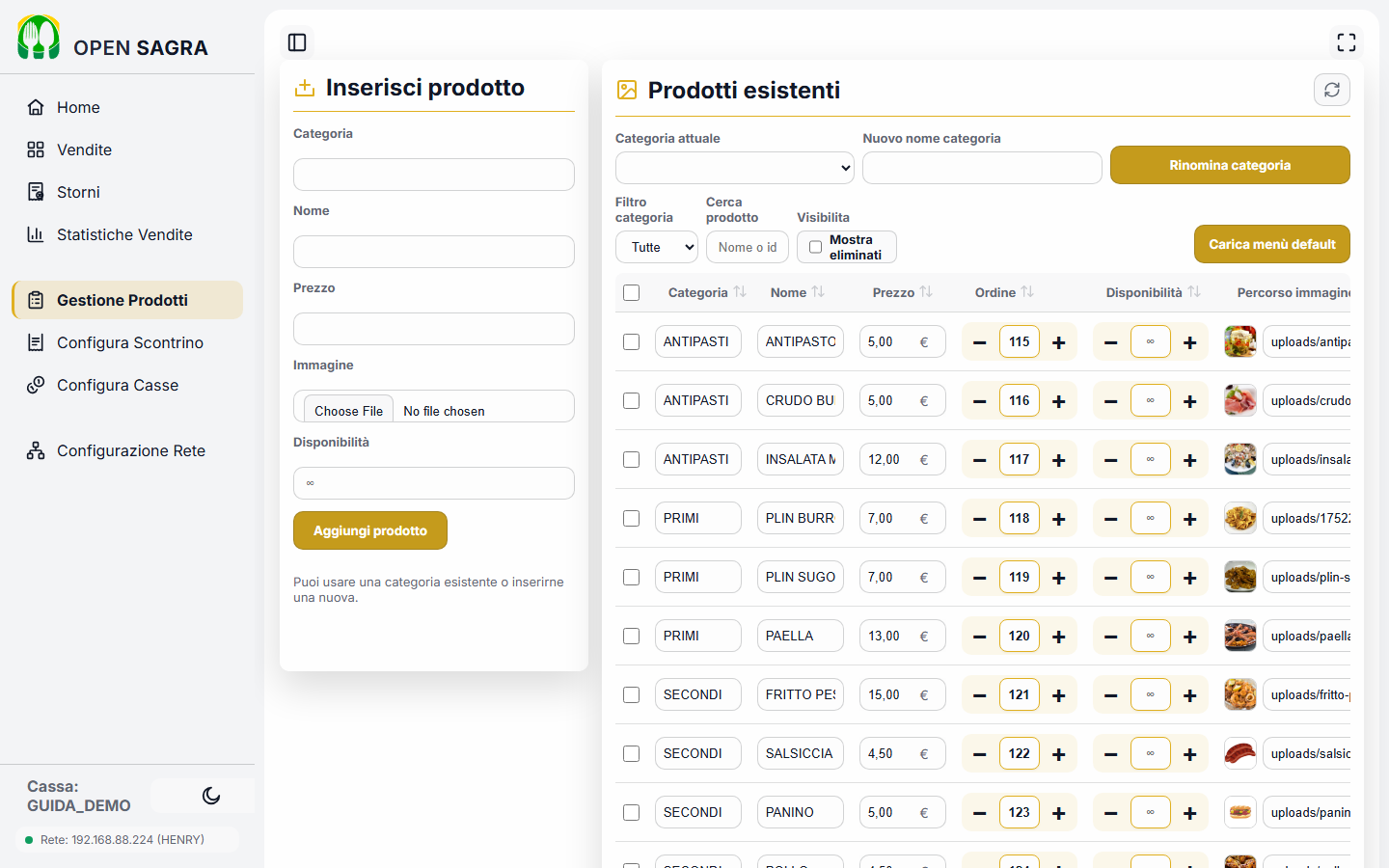
La pagina Gestione Prodotti (nel menu laterale) gestisce sia l'aggiunta di nuovi articoli sia il catalogo esistente:
4.1 Aggiungere un prodotto nuovo
Nel form a sinistra: categoria (puoi scrivere il nome di una categoria già esistente o crearne una nuova al volo — non serve un passo separato per creare una categoria), nome, prezzo, una immagine facoltativa (si vede sulla card del prodotto nella cassa, aiuta chi vende a riconoscerlo a colpo d'occhio) e la disponibilità.
4.2 Disponibilità e ordine
Disponibilità: se non la imposti resta infinita (∞), il prodotto è sempre in vendita. Impostala a un numero solo per gli articoli a scorta limitata: scala da sola ad ogni vendita e il prodotto sparisce automaticamente dalla cassa (§7) quando arriva a zero.
Ordine: decide la posizione con cui il prodotto compare nella griglia di vendita (utile per tenere in cima i più venduti).
4.3 Modificare il catalogo esistente
A destra, l'elenco di tutti i prodotti. Da segnalare: "Rinomina categoria" cambia il nome di una categoria su tutti i prodotti che la usano in un colpo solo, senza doverli modificare uno per uno; e un prodotto eliminato non sparisce dallo storico delle vendite già fatte (resta tutto tracciato nelle statistiche, §9) — la spunta "Mostra eliminati" permette di ritrovarlo se serve riattivarlo.
5. Configurazione Scontrino
Questa pagina imposta come appare lo scontrino stampato, per tutte le casse insieme (non è una configurazione da ripetere per ognuna):

- Testo header scontrino: il testo che compare in cima a ogni scontrino (nome della sagra, un messaggio di benvenuto, ecc.) — supporta più righe.
- Logo: un'immagine facoltativa da stampare sullo scontrino finale — il logo della sagra o di uno sponsor, ad esempio (va caricata come file); la spunta accanto permette di tenerla caricata ma disattivata, senza doverla ricaricare se serve riattivarla in un secondo momento.
- "Abilita ticket singolo + scontrino finale": decide se, oltre allo scontrino riassuntivo finale, viene stampato anche un tagliandino separato per ogni riga dell'ordine (vedi §6.1 per un esempio d'uso pratico).
- In basso trovi sempre un'anteprima testuale che mostra esattamente cosa verrà stampato con le impostazioni correnti, prima di salvare — così puoi controllare il risultato senza dover stampare uno scontrino di prova reale ogni volta.
6. Configurazione Casse e stampanti
La pagina Configura Casse (nel menu laterale) è dove si registra ogni postazione di vendita e si decide come stampa i suoi scontrini:
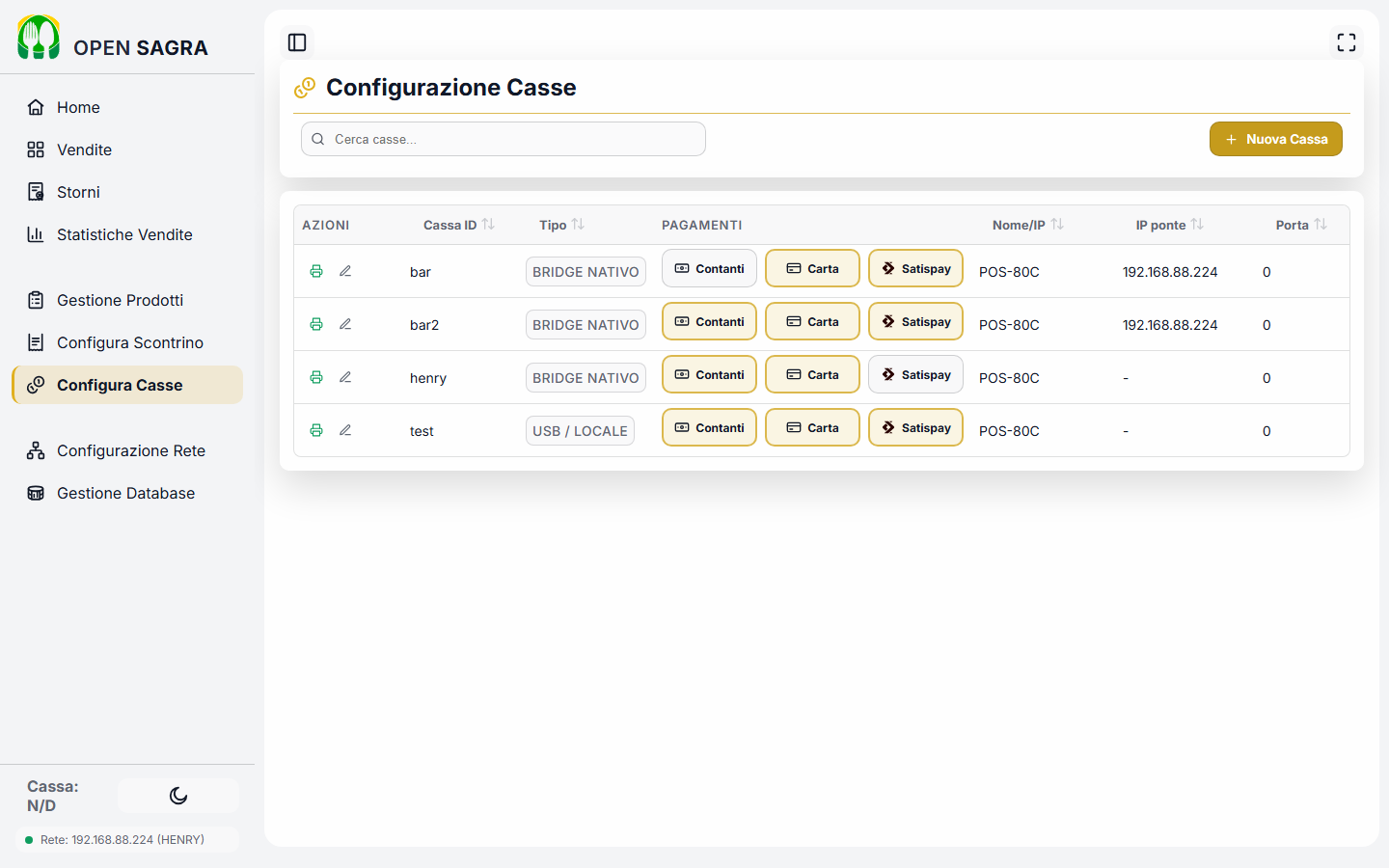
(su schermo stretto/tablet la stessa pagina diventa un elenco a schede, una per cassa — comodo da consultare in piedi al banco:)

Il pulsante "+ Nuova Cassa" apre un modulo con: l'ID della cassa (lo stesso nome scelto al primo avvio, §2 — dev'essere identico, è così che OpenSagra abbina la configurazione alla postazione giusta), il tipo di stampante, i metodi di pagamento accettati da quella postazione (Contanti/Carta/Satispay) e il fondo cassa di partenza (l'importo in contanti presente all'apertura, usato per il riepilogo di fine turno, §7.9).
Quale tipo di stampante scegliere
| Scenario | Tipo da scegliere | Note |
|---|---|---|
| Stampante di rete (ha un suo IP, via cavo o WiFi integrato) | RETE | Inserisci l'indirizzo IP della stampante. Nessun altro requisito. |
| Stampante USB collegata allo stesso PC/tablet che stampa (cassa indipendente tipica) | USB / STAMPANTE LOCALE | Il caso più comune: una cassa, una stampante, collegate allo stesso dispositivo. |
| Stampante USB collegata a un PC, ma un'altra postazione deve stamparci sopra (es. più tablet che condividono un'unica stampante in cucina) | BRIDGE NATIVO | Vedi il paragrafo dedicato subito sotto — è il caso più utile da capire bene. |
| Stampante Bluetooth (appaiata al tablet Android) | BLUETOOTH | Vedi il paragrafo dedicato più sotto. |
Usi USB o una stampante di rete, niente ponte o Bluetooth? Continua: la pagina di vendita →
6.1 Il "Bridge nativo": stampare da lontano, su una stampante che da sola non è raggiungibile in rete
Molte stampanti termiche da banco hanno solo la porta USB: nessun WiFi, nessun cavo di rete proprio. Normalmente questo le legherebbe a un solo PC, quello a cui sono fisicamente attaccate — ma non è detto che quel PC sia lo stesso da cui un cassiere sta vendendo.
Il Bridge nativo risolve esattamente questo: OpenSagra può fare da "ponte" sul PC collegato alla stampante — non serve che quel PC abbia un monitor o che qualcuno lo usi, basta che sia acceso — e qualsiasi altra cassa della rete può mandargli scontrini da stampare, come se la stampante fosse collegata direttamente a lei. Due casi tipici in una sagra vera:
- Una cassa "leggera" senza stampante propria (un tablet, un PC preso in prestito, una postazione temporanea) può comunque stampare scontrini reali, appoggiandosi alla stampante USB collegata a un altro PC in un'altra parte della sagra.
- Mandare le comande dritte in cucina, senza bisogno di uno schermo in cucina: la stampante resta collegata via USB a un piccolo PC (anche un Raspberry Pi). I cuochi vedono solo gli scontrini che escono dalla stampante, uno per ogni ordine registrato alle casse davanti.
Si configura dalla postazione mobile scegliendo BRIDGE NATIVO come metodo di stampa e l'indirizzo IP del PC-ponte:

Il pulsante "Ricerca Stampanti" interroga direttamente il PC-ponte e propone l'elenco delle stampanti che vede, così normalmente non serve scriverne il nome a mano — basta che OpenSagra sia avviato anche lì: ogni installazione è già pronta a fare da ponte, nessuna attivazione manuale (si disattiva dalla pagina "Rete" di quel PC solo se non deve mai servire da ponte).
In pratica: si collega la stampante fisica al PC-ponte, e OpenSagra riceve le comande da tutte le casse che la usano.
Scenario di esempio avanzato: servizio al tavolo con cassa collegata alla cucina
Il modello OpenSagra è: il cliente ordina alla cassa → paga → riceve lo scontrino → lo scambia con il cibo allo stand. Puoi eventualmente offrire l'ordine direttamente al tavolo in forma semplice usando il Bridge nativo con la stampante fisica in cucina:
- il cameriere prende l'ordine dal tablet come una cassa qualunque e fa pagare;
- lo scontrino esce direttamente in cucina ;
- la cucina prepara leggendo lo scontrino; il cameriere torna a ritirare.
Con "ticket singolo + scontrino finale" attivo (§5) puoi scegliere se stampare un unico scontrino riassuntivo (comodo per ordini piccoli) oppure un tagliandino separato per ogni riga (comodo per ordini grossi, così il tavolo consegna al cameriere i tagliandini man mano). È una comanda "sola andata": la cucina non ha modo di segnalare ritardi o esauriti al cameriere se non a voce — per una sagra va bene, per un servizio più complesso servirebbe altro.
Non usi una stampante Bluetooth? Continua: la pagina di vendita →
6.2 Bluetooth (tablet e telefoni)
Se usi un tablet o telefono Android come cassa con una stampante termica Bluetooth (senza cavi, appaiata direttamente al dispositivo), serve installare una app gratuita di supporto, RawBT, dal Play Store, e appaiare la stampante nelle impostazioni Bluetooth di Android come faresti con delle cuffie. Da quel momento, scegliendo il tipo Bluetooth su questa cassa, ogni scontrino stampato viene mandato automaticamente all'app, che lo inoltra alla stampante appaiato.
7. La pagina di vendita (Vendite)
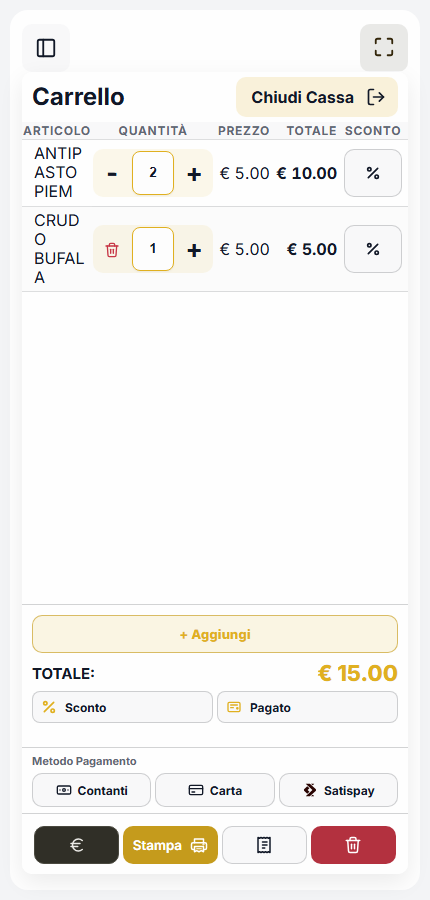
È la pagina che si usa per tutto il servizio: aggiungere prodotti al carrello, applicare sconti, incassare, stampare lo scontrino. Ecco come si presenta con qualche prodotto nel carrello:
7.1 Aggiungere prodotti al carrello
Il catalogo prodotti è diviso per categorie (Antipasti, Primi, Secondi, …). Basta toccare/cliccare la card di un prodotto per aggiungerlo al carrello con quantità 1. Se lo tocchi di nuovo, la quantità sale di 1 (non crea una seconda riga).
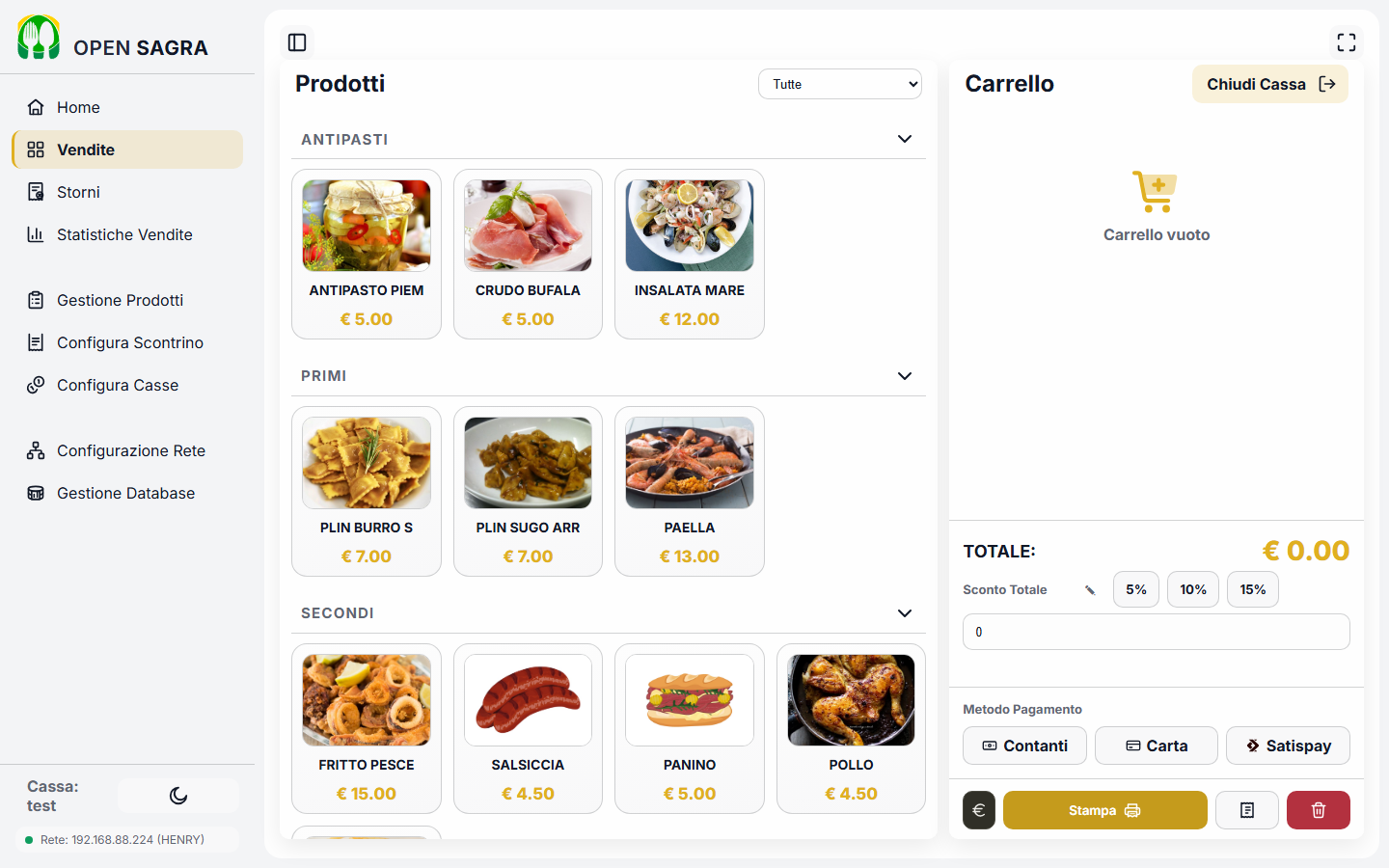
Su schermi stretti (tablet/telefono) il catalogo si apre a schermo intero col bottone "+ Aggiungi"; su schermi larghi è già visibile accanto al carrello.
Nel carrello, ogni riga ha i pulsanti − / + per cambiare la quantità di un'unità alla volta (tenerli premuti la fa scorrere più veloce), oppure puoi scrivere direttamente il numero nella casella della quantità. Il cestino 🗑 sulla prima unità rimuove la riga.
Se un prodotto ha una scorta limitata e configurata (magazzino, §4.2), l'app non ti lascia superare la quantità disponibile e avvisa quando un prodotto è esaurito.
Il carrello si salva da solo: se ricarichi la pagina per sbaglio o il browser si chiude, lo ritrovi come l'avevi lasciato (finché non completi la vendita o lo svuoti col cestino in alto).
7.2 Sconto su una singola riga
Ogni riga del carrello ha un pulsante % a destra: apre un piccolo pannello con degli sconti veloci in percentuale (tre valori predefiniti, modificabili con la matita ✎ nel pannello dello sconto totale — vedi sotto), più 100% (riga gratis), Personale (per inserire una percentuale a piacere) e Azzera (toglie lo sconto dalla riga):

Lo sconto riga si applica solo a quella riga, indipendentemente dallo sconto totale sotto.
7.3 Sconto sul totale
Il bottone "% Sconto" sotto il totale apre un pannello con tre percentuali rapide (modificabili con la matita ✎) più una casella dove scrivere un importo in euro a piacere. Lo sconto totale si somma allo sconto già applicato riga per riga: il totale finale tiene conto di entrambi.
7.4 Metodo di pagamento
Sotto compaiono i metodi abilitati per questa cassa (Contanti, Carta, Satispay) — quali sono attivi si decide da Configura Casse (§6). Basta scegliere quello usato dal cliente prima di registrare la vendita.
7.5 Calcolare il resto (pagamento in contanti)
Il bottone "Pagato" apre un pannello con dei tagli rapidi (5€, 10€, 20€, 50€, 100€, 200€, 500€): ogni bottone premuto si somma a quelli premuti prima, non lo sostituisce. Se il cliente paga con un 20€ e un 5€, tocchi prima "20€" poi "5€" e l'importo pagato diventa 25€ da solo:

- Puoi anche scrivere l'importo esatto a mano nella casella sotto ai bottoni (utile se il cliente paga con una banconota "strana" o un taglio non presente tra i rapidi) — scrivere nella casella e toccare i bottoni si può anche mescolare, il totale del pagato è sempre la somma di tutto.
- Il bottone "Azzera" riporta l'importo pagato a zero, per ricominciare.
- Sotto compare subito "Resto: € ..." in verde se l'importo pagato copre il totale, oppure "Importo insufficiente" in rosso se manca ancora qualcosa.
Con pagamento Carta o Satispay questo pannello non serve (l'importo pagato coincide sempre col totale).
7.6 Registrare la vendita e stampare
Il bottone dorato "Stampa" in basso registra la vendita e manda lo scontrino alla stampante configurata per questa cassa (§6). Se per qualsiasi motivo la stampa non riesce (stampante spenta, scollegata, ponte di stampa irraggiungibile...) la vendita resta comunque registrata — un avviso te lo segnala e potrai ristamparla dallo storico ordini (sotto), non c'è mai il rischio di "vendita persa" per un problema di stampa.
Se il server non risponde per un attimo (rete instabile), l'app riprova da sola per qualche secondo prima di mostrare un avviso — non serve premere "Stampa" più volte: un doppio invio della stessa vendita non crea mai due righe duplicate. Se la cassa è in modalità Client e il centrale resta irraggiungibile più a lungo, vedi §3.1 per cosa succede esattamente.
7.7 Storico ordini: ristampa e storno rapido
Il bottone con l'icona a scontrino, in alto nella colonna del carrello, apre l'elenco degli ordini recenti di questa cassa: da lì puoi aprire il dettaglio di una vendita già fatta, ristampare lo scontrino (utile se si è inceppata la carta o la comanda non è arrivata in cucina), oppure stornarla se serve annullarla.
7.8 Apertura cassetto
Se la cassa ha un cassetto portamonete collegato alla stampante, il bottone dedicato lo apre elettricamente (senza bisogno di stampare uno scontrino).
7.9 Chiudere la cassa a fine turno/serata
Il bottone "Chiudi Cassa" (in alto, sopra il carrello) chiude la giornata per questa postazione: registra l'orario e mostra un riepilogo — fondo cassa iniziale, totale contanti incassati, totale atteso in cassa — utile per il conteggio a fine serata. Da lì si può anche saltare direttamente alle statistiche vendite.
Fallo sempre, ad ogni fine turno: oltre al riepilogo contabile, è anche il momento in cui vengono inviate al server centrale eventuali vendite fatte "in autonomia" durante una breve interruzione di rete (§3.1) — così non resta mai nulla in sospeso da un turno all'altro.
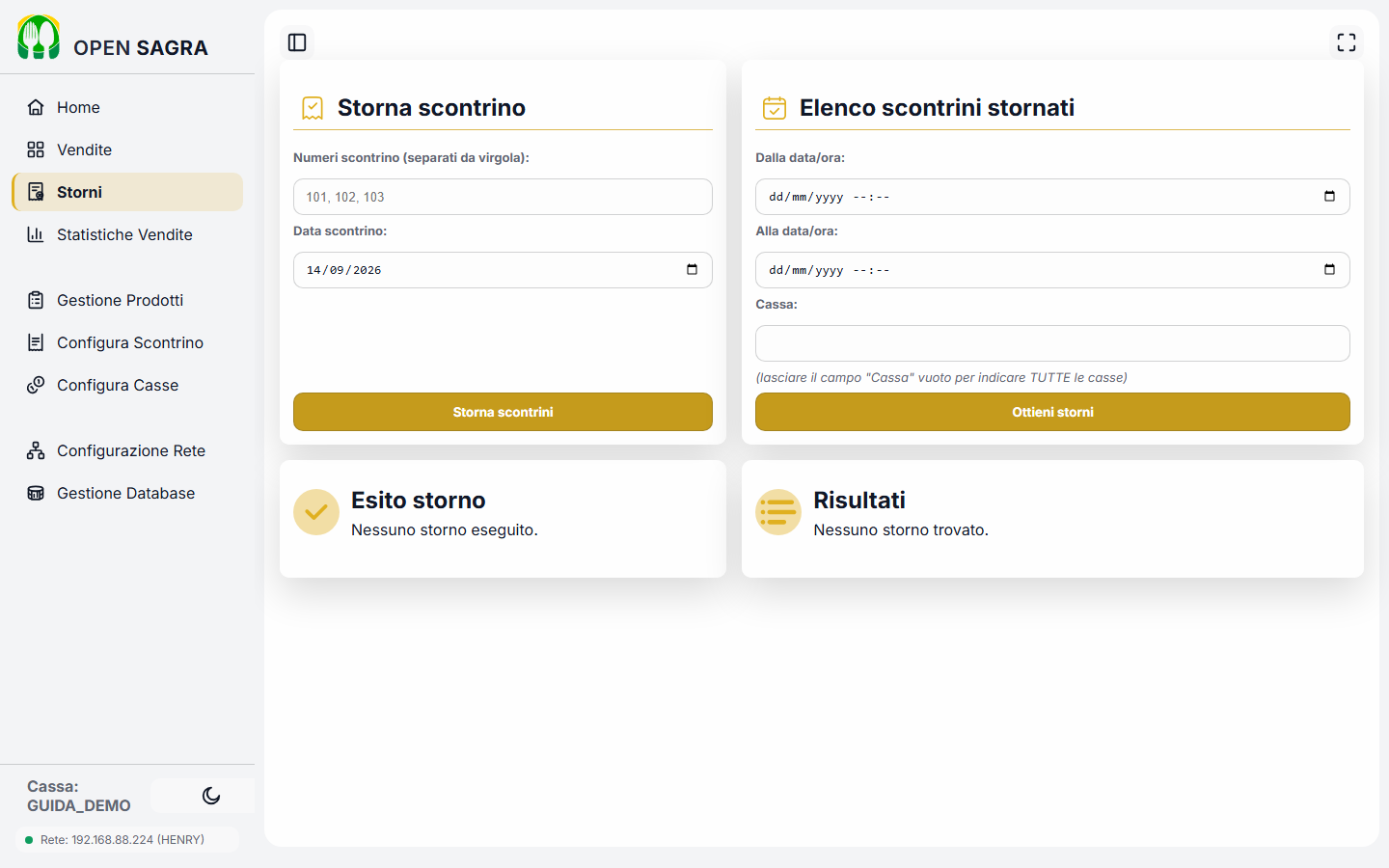
8. Storni
Oltre allo storno rapido di un singolo ordine dallo storico della cassa
(§7.7), la pagina Storni (nel menu laterale) permette di annullare uno o
più scontrini insieme, indicandone i numeri (es. 101, 102, 103) e, se
serve, la data — utile per correzioni fatte a fine giornata o su più
scontrini insieme, invece che uno alla volta dalla cassa. Dalla stessa
pagina si può anche consultare l'elenco degli scontrini già stornati,
filtrando per data e per cassa.
9. Statistiche Vendite
La pagina Statistiche Vendite (nel menu laterale) riassume l'andamento del servizio, con la stessa vista sia che tu abbia una cassa sola sia più casse collegate insieme:
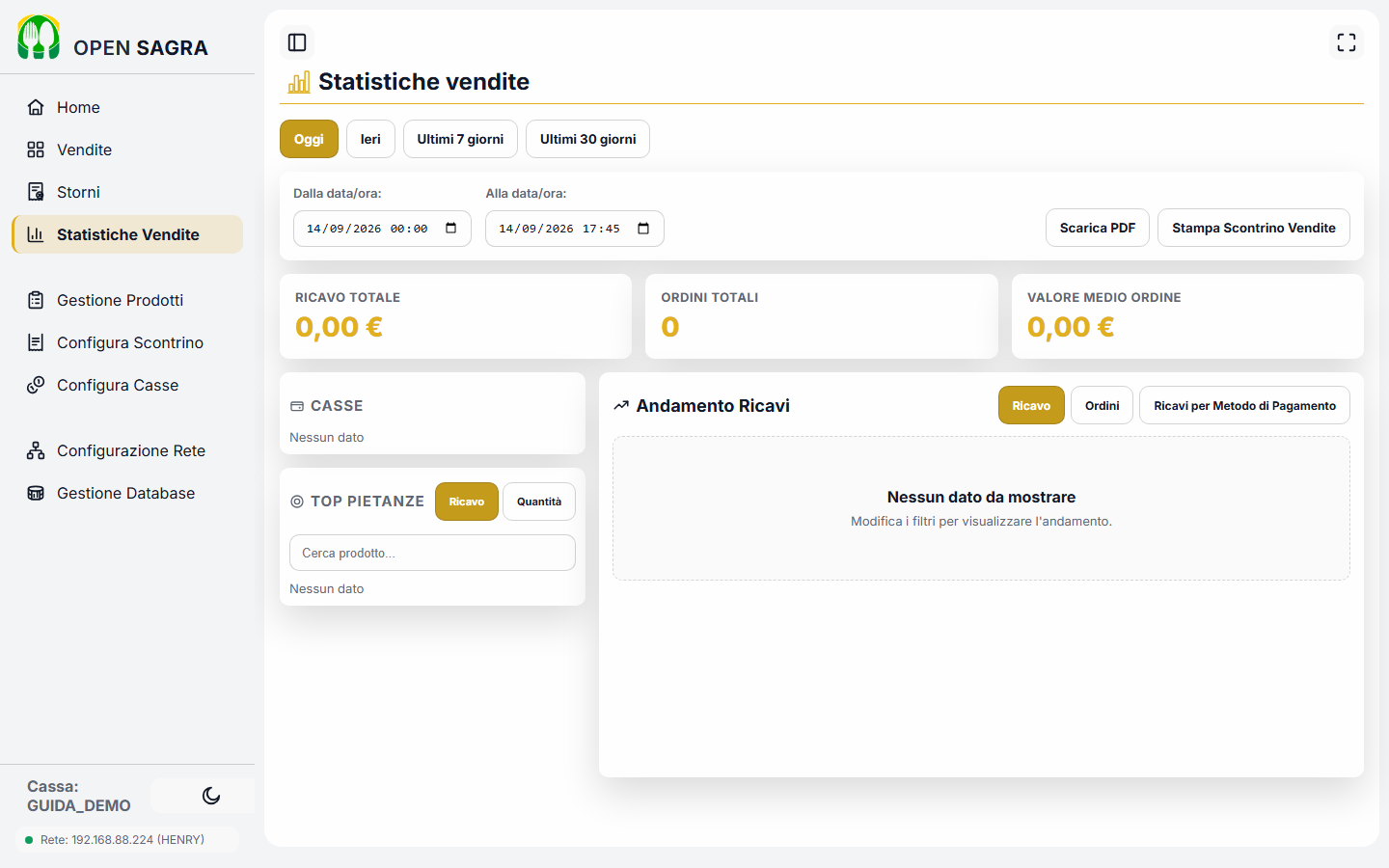
- I pulsanti in alto (Oggi / Ieri / Ultimi 7 giorni / Ultimi 30 giorni) filtrano velocemente il periodo; le due caselle data/ora accanto permettono un intervallo scelto a piacere.
- Tre numeri di riepilogo sempre in vista: ricavo totale, ordini totali, valore medio per ordine.
- Casse: il contributo di ciascuna postazione al totale — utile con più casse collegate per vedere quale banco ha venduto di più.
- Top pietanze: la classifica dei prodotti più venduti nel periodo scelto, per ricavo o per quantità (i due pulsanti in alto alla card) — con una casella di ricerca se il catalogo è lungo.
- Andamento Ricavi: un grafico nel tempo, spostabile su Ricavo, Ordini o Ricavi per metodo di pagamento (per vedere ad esempio quanto è stato incassato in contanti rispetto a carta/Satispay).
- Scarica PDF produce un report scaricabile su questo dispositivo; Stampa Scontrino Vendite manda lo stesso riepilogo direttamente alla stampante di questa cassa — comodo per un resoconto cartaceo a fine serata senza dover collegare un computer.
10. Aggiornare OpenSagra
Quando esce una versione nuova, sul pannello di controllo (vedi §1) il pulsante in alto a destra mostra un pallino verde. Passandoci sopra con il mouse vedi quale versione è disponibile; cliccandolo parte l'aggiornamento, dopo una conferma.
Aggiorna fuori dall'orario di servizio: durante l'aggiornamento il programma si ferma per qualche secondo.
10.1 Con più casse: prima il PC centrale, poi le casse
Se usi più casse collegate a un PC centrale (modalità Client, §3):
- Aggiorna prima il PC centrale. È l'unico che ha bisogno di Internet per scaricare la versione nuova.
- Poi aggiorna le casse. Ognuna mostra un avviso in basso nel menu laterale ("Questa cassa è alla v…, il server alla v…: aggiorna questa cassa") e il pallino verde nel suo pannello di controllo. Le casse scaricano l'aggiornamento dal PC centrale, attraverso la rete della sagra: non serve Internet sulle casse.
Una cassa non va mai oltre la versione del PC centrale, anche se su Internet ce n'è una più nuova: casse e centrale devono usare la stessa versione per lavorare insieme. Se una cassa è più nuova del centrale, l'avviso te lo dice: aggiorna il centrale.
10.2 Quando serve reinstallare
Alcune versioni cambiano anche i componenti di base (il server web, il database, il pannello di controllo). In quel caso il pulsante non aggiorna da solo, ma ti dice che serve una reinstallazione e apre la pagina da cui scaricare l'installer di quella versione.
Reinstallare non cancella nulla: vendite, catalogo, casse, stampanti e impostazioni restano come sono. Basta scaricare l'installer e lanciarlo come la prima volta (§1), sopra l'installazione esistente.
Con più casse, l'installer lo tiene il PC centrale. Quando il PC centrale ha Internet, scarica da solo anche l'installer della sua versione per il proprio tipo di PC e per quello delle casse collegate a lui. Così le casse si reinstallano dal PC centrale, attraverso la rete della sagra, anche senza Internet. Ricorda l'ordine: prima il PC centrale, poi le casse.
- Dal pannello della cassa: il pulsante dice che serve reinstallare e che l'installer è sul PC centrale. Cliccandolo, la cassa lo scarica nella cartella Download e te lo prepara: su Windows lo avvia (conferma la richiesta di Windows), su Linux apre la cartella con Installa OpenSagra, su Mac apre la cartella con lo zip (doppio clic sullo zip, poi sull'app).
- Dal browser della cassa, se il suo pannello non lo propone (per
esempio una cassa con una versione vecchia): apri la pagina
Configurazione Rete del PC centrale (
https://<indirizzo del PC centrale>/pages/conf_rete.php) e scarica l'installer adatto dal riquadro "Installer per le casse".
Se il PC centrale non ha l'installer giusto (non ha mai avuto Internet dopo l'aggiornamento, o la cassa è di un tipo che non ha ancora visto), scarica l'installer da un altro PC e portalo con una chiavetta USB.
Reinstalla tutte le casse prima del servizio, non solo il centrale. Quando serve reinstallare, finché casse e centrale non sono alla stessa versione:
- le vendite funzionano normalmente;
- il catalogo e le scorte si aggiornano fra le casse con qualche secondo di ritardo invece che subito;
- la stampa tramite ponte (una stampante collegata a un altro PC, §6.1) non funziona: la vendita resta registrata, ma lo scontrino non esce e la cassa avvisa che "il PC con la stampante ha una versione di OpenSagra diversa". Esce di nuovo appena entrambi sono alla stessa versione (si ristampa dallo storico ordini).
Quindi aggiorna la sera prima o con calma prima dell'apertura, non a servizio iniziato.
10.3 La copia di sicurezza del database
Prima di ogni aggiornamento OpenSagra salva da solo una copia del database di quel PC. Le ultime dieci copie si trovano in:
- Windows:
%APPDATA%\opensagra\backups(incollalo nella barra degli indirizzi di Esplora file); - Linux:
~/.config/opensagra/backups; - macOS:
~/Library/Application Support/opensagra/backups.
Di solito non serve toccarle: se un aggiornamento non riesce, OpenSagra rimette da solo i file com'erano prima.
11. Cosa manca ancora in questa guida
Restano da scrivere, in un prossimo aggiornamento:
- Disinstallare un'installazione.
- Casi d'errore più comuni e come risolverli (stampante non raggiungibile, rete assente, ecc.).